Pliki RAW - podstawy pracy, czyli więcej zdjęcia w zdjęciu [Poradnik]
![Pliki RAW - podstawy pracy, czyli więcej zdjęcia w zdjęciu [Poradnik]](https://v.wpimg.pl/ZWMzLmpwdTYsGDpeXwx4I29AbgQZVXZ1OFh2T19CY2A1SX9bXxp0MSIOIw8cGD0-LFQ8AV8FOyBgHiUDBBZ3MX1IdAhEEWhlK0J4W0FFaGEuSCkOQ1kwJypYMQ)
Co to jest RAW? Ten format pliku pozwala na niemal bezstratą dla jakości obróbkę zdjęć, w związku z tym jest ceniony przez większość fotografów. W dalszej części tekstu dokładnie omówimy, co to są pliki RAW i jak na nich pracować.

Choć powszechnie mówi się, że nic nie dorówna jakości zdjęć analogowych, nie jest to do końca prawdą. Wykorzystując w aparatach cyfrowych format plików RAW, jesteśmy w stanie osiągnąć bardzo zbliżone wyniki, jeśli nie tak samo dobre. Zanim jednak omówimy, jak pracować z "surowym plikiem", warto odpowiedzieć sobie na pytanie - co to jest RAW.
Co to jest RAW?
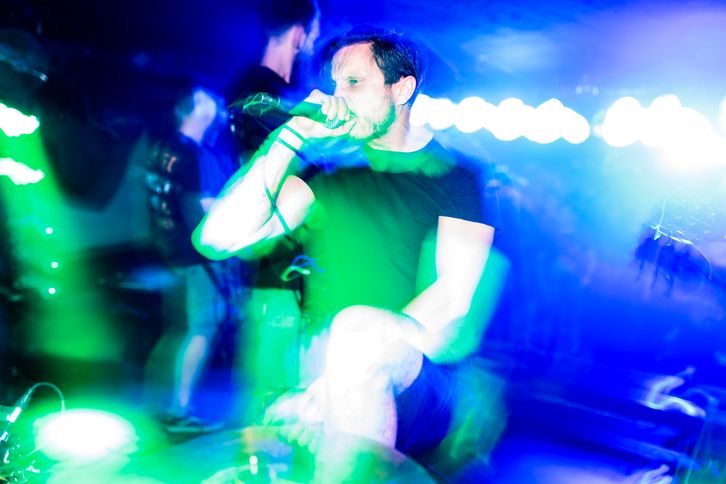
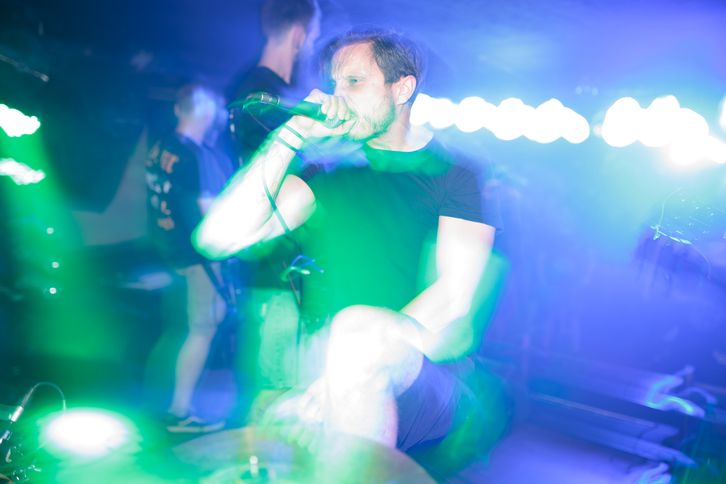
Plik RAW to surowy format zapisu danych z matrycy światłoczułej. Można powiedzieć, że jest to "cyfrowy negatyw", którym można manipulować bez strat na jakości w dużo większym zakresie w porównaniu do plików JPEG. Nie podlega żadnym kompresjom, ma o wiele większą rozpiętość tonalną niż inne formaty (np. JPEG 8 bitów/piksel) oraz przechowuje też wiele informacji dotyczących parametrów użytych podczas wykonywania zdjęcia (np. przysłona, czas, czułość ISO, obecność flasha, ogniskowa, balans bieli).
 ;
;Pliki RAW - kiedy z nich korzystać?
RAW pozwala na wielokrotne wywołanie (obróbkę i zapis do innego formatu) z różnymi parametrami oraz łatwy dostęp do poprzednich wersji - w jednym pliku można zapisać nawet kilka takich wersji. Tym samym format plików RAW daje o wiele większe możliwości edycji niż jakikolwiek inny format zapisu zdjęć oraz pozwala w pełni wykorzystać możliwości aparatu.
Jest to przydatne, gdy mamy do czynienia z trudnymi warunkami oświetleniowymi i wiemy, że fotografię będziemy chcieli poddać większej obróbce komputerowej (np. korzystając z techniki HDR) lub szczególnie zależy nam na maksymalnej jakości zdjęcia (np. gdy przygotowujemy materiały do druku wielkoformatowych plakatów).
Musimy jednak pamiętać, że pliki RAW zajmują o wiele więcej miejsca na karcie pamięci, a żeby móc je oglądać lub wydrukować, musimy najpierw je wywołać, co wymaga jednak pewnej wiedzy, oprogramowania oraz sprzętu. Jeśli zatem planujemy zrobić dużo zdjęć na imprezie rodzinnej czy podczas wakacji, to nie warto bawić się w format RAW, ale ustawić nasz aparat na dobrze znany format JPEG i ustawić parametry tak, jak nam odpowiadają już w aparacie.
Trzeba też zdawać sobie sprawę, że prawie każdy producent aparatów ma swój własny format cyfrowego negatywu, który nie współpracuje z innymi (np. dla Nikona - NEF, Canona - CR2). Czasem do zakupionego modelu dołączany jest program, który te pliki pozwala edytować, często trzeba go jednak dokupić oddzielnie. Do podglądu plików RAW na komputerze obecnie wystarczy systemowa przeglądarka grafiki.
Bez specjalnego programu RAW-y na niewiele nam się zdadzą. Dla ujednolicenia firma Adobe opracowała jednak swój własny format pliku DNG (Digital Negative). Jest to uniwersalny format, jednak mało który aparat cyfrowy go wykorzystuje – oczywiście nie ma problemu z eksportem np. pliku z Canona do DNG przy wykorzystaniu specjalnego programu.
Pliki RAW - w czym otwierać i wywoływać?
Jeśli chodzi o samo otwieranie i przeglądanie efektów naszej pracy w RAW-ach – dzisiaj nie stanowi to już żadnego problemu. Systemowe przeglądarki pozwalają na podgląd obrazów w różnych formatach. Jeśli jednak wasza z jakiegoś powodu nie może tego zrobić – wystarczy poszukać w internecie odpowiedniej wtyczki.
Zobacz też: Dla początkujących: czym otwierać pliki RAW?
RAW-y możemy natomiast wywoływać albo za pomocą programów dedykowanych do specyficznych dla naszego aparatu formatów (najczęściej pochodzącego od producenta sprzętu, np. Nikon Capture NX-D), albo wykorzystując uniwersalne oprogramowanie do cyfrowych negatywów. W tym drugim przypadku najlepszym chyba rozwiązaniem jest skorzystanie z produktów Adobe - Photoshopa (oraz Camera RAW) i Lightrooma. Trzeba też pamiętać, że nie jest możliwy proces odwrotny, a więc zamiana pliku JPEG lub TIFF na RAW.

[h4]W Adobe Camera Raw możemy edytować między innymi:[/h4]
- []rozpiętość tonalną obrazu (tryb 16-bitowy przyda nam się wtedy, gdy planujemy dużo obrabiać zdjęcie i używać do w dużych rozmiarach);[]balans bieli (ustawiając go z listy, wybierając dokładną temperaturę barwową lub wyliczając automatycznie);[]naświetlenie (ekspozycję);[]cienie i jasności;[]kontrast;[]natężenie kolorów.
Program pozwala także na redukcję szumów, wyostrzanie oraz podgląd histogramu.
[h4]Po dokonaniu zmian plik możemy zapisać do:[/h4]
- []formatu RAW (zawsze ma jednak pełną historię zmian);[]uniwersalnego formatu DNG (mamy możliwość dołączenia oryginalnego RAWa oraz zrobienia podglądu w JPEG, co oczywiście zwiększa wielkość pliku); bardziej popularnych formatów, jak TIFF czy JPEG.
Drugim sposobem pracy w Photoshopie jest użycie zewnętrznej aplikacji Adobe Bridge, która służy do przeglądania zdjęć. W tym celu z poziomu Photoshopa klikamy ikonkę Go To Bridge i wybieramy zdjęcie, które chcemy wywołać. Jeśli w takim podglądzie wybierze się z menu podręcznego (pojawia się po kliknięciu zdjęcia prawym przyciskiem myszy) Open in Camera RAW, wyświetli się specjalne okno konwertera.
[photo position="undefined"]82317[/photo]
Tam możemy ustawić pożądany balans bieli, ekspozycję, cienie, jasność, kontrast (tym czterem często wystarczą ustawienia automatyczne), profil kolorystyczny (RGB lub CMYK) oraz wybrać rozpiętość tonalną (najlepiej 16 bitów), rozdzielczość (300 dpi), czy wielkość zdjęcia.
Jeśli wprowadzamy te ustawienia, gdy mamy zaznaczony więcej niż jeden plik, zostaną one zastosowane do wszystkich. Na koniec wszystkie pliki zapisujemy do odpowiedniego, bardziej uniwersalnego formatu (najlepszy jest bezstratny TIFF) i pozostałą edycję przeprowadzamy w Photoshopie, ponieważ po automatycznym ustawieniu kontrastu jest on dość niski, ale dzięki temu zawiera wszystkie szczegóły zdjęcia.

Specjalistycznym programem docelowo dedykowanym do wywoływania plików RAW jest Adobe Lightroom. Program ten służy do katalogowania i przeglądania zdjęć na naszym komputerze, pozwala także dodawać do nich tagi, metatagi, kolorystykę i oceny, które ułatwiają późniejsze ich wyszukiwanie.
[h4]Poza zmianą parametrów opisanych w powyższych metodach program pozwala także na:[/h4]
- [] punktowe zmiany za pomocą specjalnego pędzla;[]większą kontrolę prześwietleń i partii za ciemnych;[]szczegółową edycję poszczególnych kolorów na zdjęciu (lub przekształcenie w fotografię czarno-białą);[]pozbycie się [url=http://fotoblogia.pl/9060,co-to-jest-aberracja-chromatyczna]aberracji chromatycznej[/url] (poprzez rozjaśnienie tworzącej się winiety); użycie jednego z wielu domyślnych efektów, a nawet korektę użytego obiektywu ([url=http://fotoblogia.pl/9034,co-to-jest-winietowanie]winietowanie[/url], aberracje, dystorsja).
Co z plikami RAW?
Ułatwia także obróbkę i eksport wielu zdjęć jednocześnie oraz śledzenie zmian na wygodnych ekranach porównujących wersję nową i starą. Po wyeksportowaniu plików do TIFFa ponownie możemy zająć się ich obróbką w Adobe Photoshop, możemy to zrobić również bezpośrednio z poziomu Lightrooma klikając prawym przyciskiem i wybierając otwarcie pliku w PS.
Przechowywanie plików RAW
W książce "Fotografia podróżnicza", Steve Davey opisywał swój sposób przechowywania plików, który wydaje się dość dobry. Zalecał, by poza folderem z oryginalnymi RAW-ami trzymać również wybrane i obrobione zdjęcia tej samej wielkości w formacie TIFF (16-bitowym) oraz, w celach prezentacyjnych, mniejsze pliki JPEG.
W ten sposób będziemy mogli szybko pokazać zdjęcia innym, ale i w razie potrzeby obrobić je na nowo - każdorazowy zapis pliku JPEG pogarsza trochę jego jakość, dlatego lepiej pracować na TIFF-ach. Ponieważ obecnie niemal wszyscy mają już zewnętrzne pamięci o sporych rozmiarach, nie powinno to stanowić większego problemu, a warto mieć w swoim archiwum negatywy, do których zawsze można wrócić, a które nigdy nie stracą na jakości. Teraz wiecie już, jak pracować z plikami RAW. Jeśli potrzebuje dodatkowej pomocy, zajrzyjcie do naszych innych rozbudowanychporadników:

![RAW kontra JPG - co powinienem wybrać? [poradnik]](https://v.wpimg.pl/NDhiLmpwYSUJCzpeXwxsMEpTbgQZVWJmHUt2T19Cd3MQWn9bXxpgIgcdIw8cGCktCUc8AV9EfHVFDXxUSUJ_Jg5eeloUEywnWQstCRZOfHVbUHhVElkkNA9LMQ)


